電腦系統重裝后,任務欄的小喇叭圖標消失并提示‘沒有音頻文件’或‘未安裝音頻設備’,這是一個常見但令人困擾的問題。這通常意味著系統未正確識別或加載聲卡驅動。即使使用驅動精靈等軟件自動安裝后問題依舊,說明情況可能稍復雜。別擔心,請按照以下系統化的步驟進行排查和解決,您完全可以自己搞定。
第一步:基礎檢查與設置還原
- 檢查圖標是否被隱藏:右鍵點擊任務欄空白處 -> 選擇“任務欄設置” -> 在通知區域點擊“選擇哪些圖標顯示在任務欄上” -> 確保“音量”圖標已開啟。有時圖標只是被系統隱藏了。
- 重啟Windows音頻服務:
- 按下
Win + R,輸入services.msc并回車。
- 在服務列表中找到 Windows Audio 和 Windows Audio Endpoint Builder。
- 分別右鍵點擊它們,選擇“重新啟動”。如果服務未運行,則選擇“啟動”,并將啟動類型設置為“自動”。
第二步:深入檢查與手動安裝驅動
如果第一步無效,問題核心很可能在驅動。驅動精靈等軟件可能安裝了不匹配或通用的驅動。
- 在設備管理器中精確排查:
- 右鍵點擊“此電腦” -> “管理” -> “設備管理器”。
- 展開“聲音、視頻和游戲控制器”以及“系統設備”。查看是否有帶黃色感嘆號或問號的設備(特別是“High Definition Audio 控制器”或未知設備)。
- 關鍵操作:如果有任何與音頻相關的設備帶感嘆號,右鍵點擊它,選擇“卸載設備”,并勾選“嘗試刪除此設備的驅動程序軟件”,然后點擊確定。
- 獲取并安裝正確的驅動程序:
- 最佳途徑(推薦):前往您電腦品牌官網(如戴爾、聯想、華碩等)或主板制造商官網(如果使用臺式組裝機)。在“支持”或“驅動下載”頁面,根據您的電腦型號或主板型號,下載對應的 聲卡驅動(Audio Driver)。這是最匹配、最穩定的驅動來源。
- 備用途徑:如果不知道型號,可以借助硬件檢測工具(如CPU-Z)查看主板或聲卡芯片型號,然后去聲卡芯片廠商(如Realtek瑞昱、Conexant科勝訊)官網下載公版驅動。
- 下載后,以管理員身份運行安裝程序,按照提示完成安裝并重啟電腦。
第三步:高級疑難解答與系統修復
如果手動安裝官網驅動后問題依舊,請嘗試以下方法:
- 運行Windows音頻疑難解答:
- 打開“設置” -> “更新和安全” -> “疑難解答” -> “其他疑難解答”。
- 運行“播放音頻”疑難解答,讓系統自動檢測并嘗試修復問題。
- 檢查BIOS設置(對臺式機尤其重要):
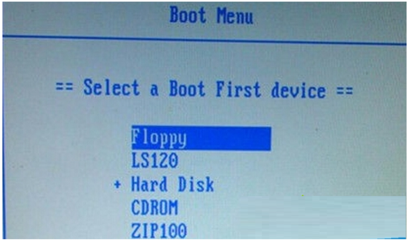
- 重啟電腦,在啟動時按特定鍵(如Del、F2、F10,具體看開機畫面提示)進入BIOS設置。
- 在Advanced或Integrated Peripherals等選項中,找到與HD Audio或Onboard Audio相關的設置,確保其狀態為 Enabled(啟用)。保存設置并退出。
- 系統文件完整性檢查:
- 以管理員身份打開命令提示符(CMD)或Windows PowerShell。
- 輸入命令
sfc /scannow并回車,等待系統掃描并修復受損的系統文件。
- 完成后,再輸入
DISM /Online /Cleanup-Image /RestoreHealth并回車。這個過程可能需要聯網并花費一些時間。
- 全部完成后,重啟電腦。
第四步:終極排查——硬件與系統還原
如果以上所有步驟均告失敗,則需要考慮更深層次的原因:
- 硬件檢查:對于臺式機,可以嘗試將音箱/耳機插入機箱前面板和后面板的不同音頻插孔測試。極小概率是聲卡硬件故障,但重裝系統后突然出現的硬件故障可能性很低。
- 考慮系統鏡像問題:如果您使用的重裝系統鏡像(尤其是某些精簡版Ghost系統)本身存在缺陷或過度精簡,可能刪除了必要的音頻組件。此時,建議從微軟官方渠道制作安裝介質,重新安裝一個純凈完整的Windows系統。
建議流程:
請務必按照 第一步 -> 第二步 -> 第三步 的順序進行嘗試,絕大多數問題在第二步“卸載舊驅動并安裝官網驅動”后即可解決。保持耐心,一步步操作,您一定能找回丟失的聲音和小喇叭圖標。